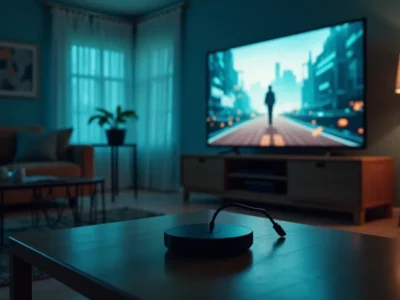
Aprenda como configurar um IPTV Box do zero em qualquer televisão, do cabo certo ao primeiro teste de canais sem complicação.
Como configurar um IPTV Box do zero em qualquer televisão pode parecer difícil no primeiro dia, mas na prática é um processo bem direto. A ideia é passar por etapas simples, uma de cada vez, até o aparelho estar estável e respondendo bem no uso do dia a dia. Neste guia, você vai ver como planejar o que precisa, conectar corretamente, fazer o ajuste na TV e colocar o IPTV Box para funcionar.
Se você já tentou ligar algo e ficou na tela preta, no controle que não responde ou no erro de rede, você não está sozinho. Esses problemas costumam ter causas previsíveis: cabo no lugar errado, tipo de entrada configurada de forma diferente, Wi-Fi com sinal fraco ou login que não foi inserido na ordem certa. Vamos resolver isso passo a passo, com dicas que funcionam tanto para quem usa TV Smart quanto para TV mais antiga com entrada HDMI.
Ao final, você vai ter um checklist mental para repetir sempre que trocar de TV, mover o aparelho ou trocar a internet. Assim, você configura uma vez com calma e depois só mantém. Vamos começar?
O que você precisa antes de ligar o IPTV Box
Antes de conectar, separe tudo na mesa. Isso evita ficar correndo pela casa quando a TV já está ligada e você precisa escolher a entrada HDMI ou testar o Wi-Fi. Também ajuda a reduzir as tentativas que acabam confundindo.
Em geral, você vai usar uma TV com entrada HDMI e uma internet estável. O IPTV Box normalmente acompanha fonte, cabo HDMI e controle. Se faltar algum item, dá para seguir mesmo assim, mas é melhor resolver antes.
Conferindo a compatibilidade da sua TV
Olhe as entradas da TV: procure por HDMI. Se você tiver pelo menos uma porta HDMI, o caminho é o padrão mais simples. Em TVs mais antigas, pode existir opção com outras entradas, mas o mais comum e prático é HDMI.
Se sua TV tem mais de uma porta HDMI, anote qual você vai usar. Por exemplo, HDMI 1 ou HDMI 2. Essa informação vai facilitar na hora de configurar a entrada.
Internet: Wi-Fi ou cabo de rede
Você pode usar Wi-Fi ou cabo Ethernet, dependendo do modelo do IPTV Box. Para a maioria das pessoas, Wi-Fi resolve, mas em casas com muitos aparelhos e paredes grossas, o cabo costuma trazer mais estabilidade.
Um teste rápido ajuda a decidir. Se você já usa Wi-Fi para streaming e percebe travamentos em vídeos longos, considere usar cabo de rede entre o roteador e o box, quando possível. Isso melhora a experiência ao trocar canais e abrir programas.
Passo a passo: conectando o IPTV Box na TV
Agora vamos fazer a parte física, que é onde mais sai erro. A regra aqui é simples: conectou, escolheu a entrada certa na TV, e só depois partiu para as configurações do aparelho.
- Conecte o HDMI na TV: coloque o cabo HDMI em uma porta identificada, como HDMI 1.
- Conecte o outro lado no IPTV Box: encaixe o cabo HDMI na porta do box marcada para saída de vídeo.
- Ligue a energia do IPTV Box: use a fonte original e conecte na tomada. Aguarde alguns segundos.
- Escolha a entrada correta na TV: aperte o botão Source ou Entrada e selecione o HDMI que você usou. Se estiver em HDMI 1, escolha HDMI 1.
- Verifique o sinal: se aparecer o menu do box, está tudo certo. Se não aparecer, confira se o HDMI está firme e se escolheu a entrada certa.
Configurando rede e acesso no IPTV Box
Com a imagem funcionando, o próximo passo é colocar o IPTV Box na internet. Essa etapa costuma ser a mais importante para evitar buffer e instabilidade ao assistir.
Se o seu IPTV Box tiver opções como Wi-Fi, Rede cabeada ou DHCP, selecione conforme seu cenário. O padrão do dia a dia é usar Wi-Fi ou cabo Ethernet com DHCP ativo.
Como conectar no Wi-Fi sem erro
Abra as configurações de rede do box e selecione sua rede Wi-Fi. Em seguida, digite a senha com cuidado. Senhas erradas são mais comuns do que parece, principalmente quando o teclado virtual troca letras parecidas.
Uma dica prática é observar o nome da rede. Se você tiver uma rede 2,4 GHz e outra 5 GHz, escolha a que o box está conseguindo manter estável. Se o sinal estiver fraco, pode valer aproximar o roteador ou reposicionar o box.
Quando usar cabo de rede
Se a TV e o roteador permitem, usar cabo Ethernet costuma melhorar muito a troca de canais e o tempo de carregamento. Além disso, reduz quedas do Wi-Fi quando o bairro ou a casa tem muitos dispositivos.
Depois de conectar o cabo na porta do box, aguarde o sistema identificar a rede. Se aparecer um IP automaticamente, normalmente é sinal de que o DHCP está funcionando.
Aplicando listas e deixando o IPTV Box pronto para usar
Com a internet funcionando, chega a parte de configurar as fontes do IPTV. No dia a dia, isso pode ser feito com login, endereço de servidor, ou importação de informações no próprio sistema do box.
O nome do menu pode mudar de acordo com o modelo. Mas o objetivo é o mesmo: você precisa inserir os dados para o box saber de onde buscar os canais e guias.
Onde inserir dados no menu do IPTV
Procure por uma seção como IPTV, M3U, Playlist, Add Subscription, ou algo equivalente no sistema. Em alguns aparelhos, existe um item para adicionar listas IPTV e outro para configurar informações de usuário.
Se você já tem um serviço configurado e quer apenas adicionar no box, siga a mesma estrutura que você usaria em outro dispositivo. O box precisa das credenciais ou do link correspondente, e então salvar para que a programação apareça.
Se a sua rotina pede praticidade, você pode organizar tudo pelo portal do seu fornecedor e depois apenas inserir no box. Quando eu digo organizar, é simples: deixar a informação acessível para não ficar procurando a senha na hora. Por exemplo, para assinar IPTV e manter tudo em um só lugar, vale conferir o que seu provedor disponibiliza em painel e dados de acesso em assinar IPTV.
Importando ou cadastrando listas IPTV
Em muitos boxes, o processo é bem parecido com cadastrar uma fonte. Você cola o link, escolhe um modo de atualização e salva. Depois, o box baixa as informações e mostra a lista de canais.
Se a sua dúvida for sobre como encontrar e usar essas informações, veja como o fornecedor orienta o uso em listas IPTV. Assim você evita copiar dados incompletos e ter erro ao carregar.
Problemas comuns e como corrigir rápido
Mesmo seguindo tudo certinho, algumas falhas aparecem. A boa notícia é que quase sempre são problemas de configuração, sinal, ou ajuste de rede. Vamos aos casos mais frequentes, do jeito que resolve no dia a dia.
Sem imagem depois de ligar
Primeiro, confirme a entrada HDMI. Isso resolve a maior parte dos casos. Depois, veja se o cabo HDMI está bem encaixado. Por fim, teste outro cabo ou outra porta HDMI se possível.
Se a TV estiver em modo com resolução diferente, pode haver demora para ajustar. Aguarde alguns segundos e verifique se aparece o menu do box. Em casos raros, reiniciar o box ajuda a reestabelecer o sinal.
Trava ao abrir canais
Se a imagem demora ou trava ao trocar de canal, o foco é rede. Verifique se o Wi-Fi está forte no local onde o box fica. Se a casa tem muitos obstáculos, tente aproximar ou reposicionar o roteador.
Quando dá, use cabo. Outra dica é evitar que alguém esteja baixando arquivos grandes ao mesmo tempo em que você assiste. Isso reduz a chance de saturar a internet.
Erro de login ou dados não carregam
Esse problema geralmente está ligado a dados inseridos com espaços a mais, senha incorreta, ou tipo de campo errado. Ao inserir, revise cuidadosamente se colou o endereço completo ou a credencial completa.
Depois de salvar, reinicie o IPTV Box e aguarde o sistema sincronizar. Programação pode levar alguns minutos para atualizar, principalmente quando você está usando pela primeira vez.
Guia de programação não aparece
O canal pode abrir, mas o guia de programação pode não atualizar. Nesse caso, verifique se existe opção de atualização do EPG ou sincronia no menu do IPTV. Em alguns sistemas, a atualização do guia roda em horários específicos.
Um teste prático é aguardar uns minutos e atualizar manualmente, se houver essa opção. Se nada mudar, revise as configurações do acesso ou a fonte que você adicionou.
Configurando imagem, áudio e conforto para assistir
Com o IPTV funcionando, vale ajustar para ficar confortável. Isso é o tipo de coisa que muita gente ignora e depois se irrita com som estourado ou imagem escura.
O objetivo é deixar a TV no modo que combine com o IPTV Box e reduzir ajustes toda vez que trocar de canal ou ligar o aparelho.
Resolução e modo de tela
Procure nas configurações de vídeo do box por resolução e modo. Se sua TV for Full HD, use 1080p quando disponível. Se for 4K e o box suportar, 4K pode fazer sentido, mas só vale se a sua TV e o sinal estiverem atendendo bem.
Se a imagem ficar instável ou com bordas estranhas, volte uma resolução. Um ajuste para algo mais compatível costuma resolver sem dor de cabeça.
Som: estéreo e configurações da TV
Verifique se o som está em estéreo ou se sua TV está usando saída de áudio diferente. Por exemplo, se a TV estiver ligada em sistema de som externo, ajuste para que não fique sem áudio.
Em muitos setups, deixar o áudio no padrão da TV e apenas ajustar volume no controle resolve. Se houver eco ou atraso, teste outra configuração de saída de áudio.
Boas práticas para manter tudo estável
Depois que você configura, o segredo é manter. Pequenas atitudes evitam perda de conexão e falhas no acesso. É como cuidar da rotina do roteador e do local onde o box fica.
Não precisa ser técnico. Basta seguir algumas práticas que funcionam na vida real.
- Evite calor: deixe o IPTV Box em um local ventilado. Em armários fechados, ele pode esquentar e reduzir estabilidade.
- Organize cabos: cabos HDMI mal encaixados voltam a falhar com o tempo. Ajuste uma vez e prenda quando for necessário.
- Atualize quando fizer sentido: se o box mostrar atualização de sistema, faça em horário em que você não vai precisar assistir. Assim evita interrupções.
- Teste em horários diferentes: se a rede oscilar, teste de manhã e à noite. Você descobre se é padrão de internet da sua região.
- Tenha os dados em mãos: deixe um lembrete anotado em celular com os dados de acesso, para não ficar procurando quando precisar reinstalar.
Usando suporte do provedor quando travar
Quando o problema aparece e você já tentou os passos básicos, vale usar o suporte. O atendimento costuma pedir informações simples, como modelo do box e mensagens de erro.
Se você prefere resolver rápido pelo celular, alguns provedores oferecem orientações via atendimento. Um exemplo é o suporte pelo IPTV WhatsApp, que pode ajudar a validar dados e orientar os próximos ajustes.
Conclusão: configure uma vez e repita quando precisar
Para aprender Como configurar um IPTV Box do zero em qualquer televisão, você só precisa seguir a ordem certa: conecte o HDMI, selecione a entrada na TV, configure a rede e então adicione as informações do IPTV para o box montar a lista e o guia. Quando dá erro, quase sempre é entrada HDMI errada, rede fraca ou dados incompletos.
Agora é com você: pegue seus cabos, siga o passo a passo, teste o primeiro canal e, se algo travar, revise rede e dados antes de mexer em mais opções. Com isso, Como configurar um IPTV Box do zero em qualquer televisão fica prático e você resolve de primeira quando trocar de TV ou mudar a instalação. Aplique hoje mesmo e veja como fica mais simples a próxima vez.