

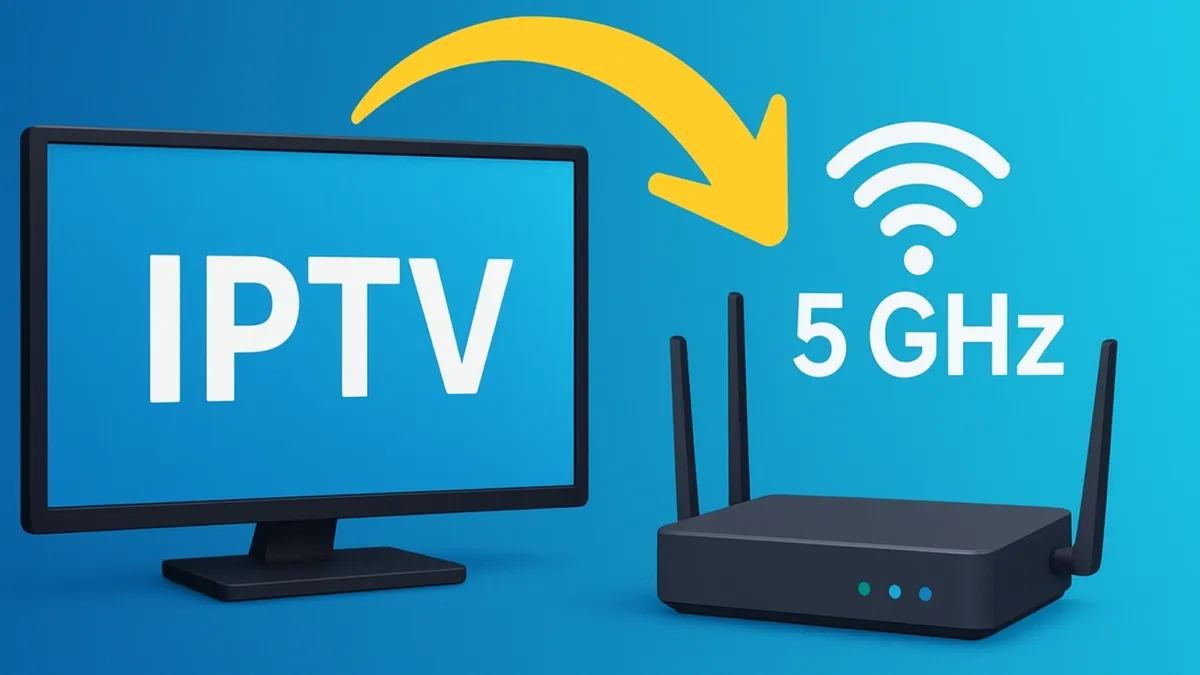
Passo a passo direto para avaliar desempenho, identificar gargalos e ajustar sua rede 5 GHz para uma experiência estável com Teste IPTV: como testar com rede 5 GHz e melhorar tudo.
Teste IPTV: como testar com rede 5 GHz e melhorar tudo é o que você vai aprender aqui, de forma prática e sem enrolação. Se sua imagem trava, o áudio cai ou a navegação fica lenta, a culpa muitas vezes está na rede sem fio. A boa notícia é que uma conexão 5 GHz pode resolver grande parte desses problemas, desde que você saiba como testar e ajustar.
Neste guia eu explico o que checar, quais ferramentas usar e quais ajustes fazer no roteador e no cliente. Vou mostrar passos claros para testar a rede 5 GHz, interpretar os resultados e agir sobre eles. No final você terá um roteiro para melhorar a estabilidade e a qualidade do streaming.
O que este artigo aborda:
- Por que testar em 5 GHz?
- O que você precisa antes de começar
- Ferramentas úteis
- Passo a passo para testar a rede 5 GHz
- Como interpretar os resultados
- Ajustes comuns que resolvem
- Dicas práticas e exemplos reais
- Quando preferir cabo mesmo com 5 GHz
- Erros comuns e como evitá-los
Por que testar em 5 GHz?
A frequência de 5 GHz oferece maior largura de banda e menos interferência que 2,4 GHz. Isso significa mais capacidade para vídeo em alta resolução e menos perda de pacotes em ambientes congestionados.
Por outro lado, 5 GHz tem alcance menor e pior penetração em paredes. Saber isso ajuda a decidir onde posicionar o roteador e quando preferir cabo Ethernet em vez do Wi‑Fi.
O que você precisa antes de começar
Verifique se seu roteador e seu dispositivo de reprodução suportam 5 GHz. Muitos aparelhos mais antigos só funcionam em 2,4 GHz.
Separe também um computador ou smartphone com apps de teste, e, se possível, um cabo Ethernet para comparação.
Ferramentas úteis
Alguns aplicativos e comandos rápidos ajudam a medir o desempenho:
- Speedtest: teste básico de velocidade para ter referência de download e upload.
- Ping e traceroute: avaliam latência e caminhos até o servidor.
- iPerf / iPerf3: mede throughput direto entre dois dispositivos na rede, ideal para testes locais.
- Aplicativos de análise Wi‑Fi: identificam canais ocupados e sinal em unidades dBm.
Passo a passo para testar a rede 5 GHz
Siga este roteiro para obter resultados claros e comparáveis.
- Isolar a variável: desative o Wi‑Fi de outros dispositivos e desconecte dispositivos não essenciais.
- Teste de referência por cabo: conecte um aparelho ao roteador via Ethernet e rode um speedtest. Anote os valores de download, upload e ping.
- Teste em 2,4 GHz: conecte o mesmo aparelho à rede 2,4 GHz e repita o speedtest. Isso mostra a diferença básica entre bandas.
- Teste em 5 GHz próximo ao roteador: conecte à SSID 5 GHz a poucos metros do roteador e repita o speedtest e um teste com iPerf entre dispositivos locais.
- Teste em 5 GHz na posição de uso: vá até a sala onde costuma assistir e repita os testes. Compare os resultados com o teste próximo ao roteador.
- Teste de streaming real: reproduza um canal ou vídeo em qualidade máxima e observe buffering, queda de frames e latência.
- Registro e comparação: anote todos os números e condições (distância, obstáculos, hora). Isso facilita mudanças futuras.
Como interpretar os resultados
Se a velocidade por cabo for significativamente maior que por 5 GHz próximo ao roteador, verifique o roteador e o dispositivo cliente.
Se a perda ocorre apenas na posição de uso, o problema é sinal/alcance. Se a perda ocorre mesmo perto do roteador, pode ser configuração de canal, largura de banda ou problema de hardware.
Ajustes comuns que resolvem
Aqui estão ações práticas que costumam melhorar o desempenho em 5 GHz.
- Separar SSIDs: crie nomes distintos para 2,4 GHz e 5 GHz para forçar o dispositivo a usar a banda desejada.
- Alterar canal e largura: mude para canais menos congestionados e experimente 40 ou 80 MHz de largura conforme compatibilidade.
- Ativar QoS/traffic shaping: priorize tráfego de streaming se seu roteador tiver essa opção.
- Habilitar IGMP snooping: em redes que usam multicast para streaming, isso reduz flood de pacotes e melhora eficiência.
- Atualizar firmware: firmware desatualizado pode causar bugs no manejo de 5 GHz.
- Posicionamento: posicione o roteador em local central e elevado, evitando obstáculos metálicos e paredes grossas.
Dicas práticas e exemplos reais
Exemplo 1: em um apartamento com muita interferência, trocar o canal de 5 GHz para um menos ocupado subiu o throughput de 120 Mbps para 220 Mbps em testes locais.
Exemplo 2: em uma casa com paredes grossas, adicionar um ponto de acesso 5 GHz próximo à sala de TV reduziu quedas de imagem em streams em alta resolução.
Se você usa serviços de IPTV, testar em 5 GHz e comparar com cabo ajuda a decidir onde investir: no roteador, em pontos de acesso ou em cabeamento.
Quando preferir cabo mesmo com 5 GHz
Se você precisa de máxima estabilidade e baixa latência, cabo Ethernet é preferência. Use Wi‑Fi 5 GHz quando a mobilidade for prioridade e a distância não atrapalhar.
Erros comuns e como evitá-los
Erro: testar só em um ponto. Sempre teste próximo ao roteador e na posição de uso.
Erro: confiar só em speedtest de internet. Inclua testes locais com iPerf para medir throughput real entre dispositivos.
Erro: deixar bandas com mesmo SSID. Isso confunde o dispositivo e pode resultar em conexões instáveis.
Teste IPTV: como testar com rede 5 GHz e melhorar tudo pode parecer técnico, mas com passos simples você identifica o problema e aplica a solução correta. Faça os testes com calma, anote resultados e ajuste um item de cada vez.
Agora é a sua vez: aplique este roteiro, compare os resultados e ajuste as configurações conforme os achados. Teste IPTV: como testar com rede 5 GHz e melhorar tudo e veja a diferença na prática.